
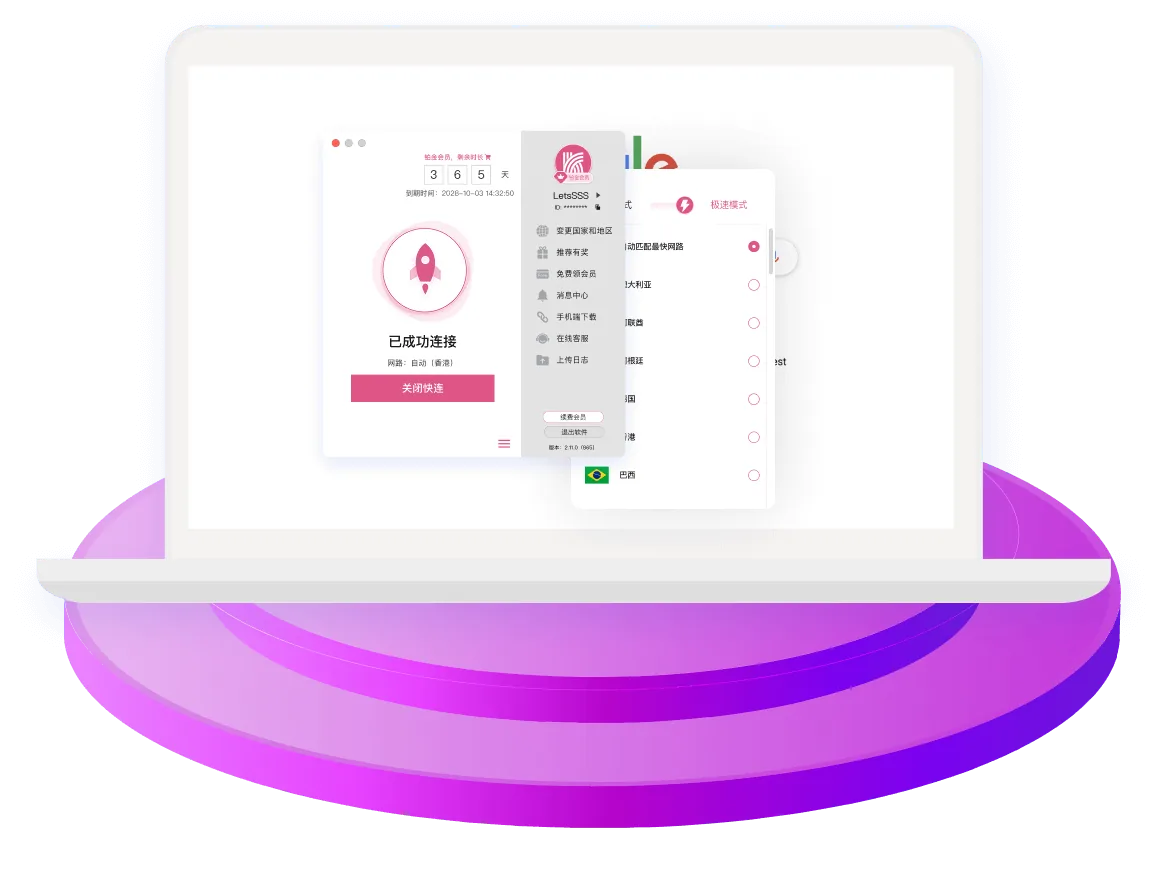
这就是典型的快连接后无法下载 故障。在采用快连 的过程中,您是否遇到过这样的情况:快连电脑版 显示"已连接",浏览网页、看视频都正常,但点击下载文件时却一直卡住不动或下载失败?这种情况虽然不常见,但一旦出现就会严重影响工作效率。
这里整理6种导致无法下载 的典型诱因,并带来对应的应对办法。
以下方式将帮助您恢复正常的文件下载特性,保证大文件能够顺利完成传输。
诱因一:下载线程数限制导致卡死
某些快连 节点可能会限制单次连接的并发线程数。
若下载工具开启了过多线程,可能会触发限制,导致无法下载 或下载中断。
- 检查方式:观察下载时是否出现"连接被重置"或"下载中断"提示。
- 应对办法:在下载工具(如浏览器、IDM、迅雷等)中降低并发线程数(如从16线程降到8线程或4线程)。
- 备用对策:采用单线程下载检测是否能正常完成。
- 验证方式:调整线程数后重新开始下载,观察是否顺利完成。
下载经验: 对于快连 节点,将下载线程数控制在8线程以内通常能获得最佳的可靠性和速度平衡。
诱因二:节点限制特定端口或协议
某些快连 节点可能会对特定端口或协议进行限制(如P2P下载端口被限制),导致采用这些协议下载时出现快连接后无法下载 的情况。
- 检查方式:尝试采用浏览器直接下载(HTTP/HTTPS协议)检测是否能正常完成。
- 应对办法:切换到其他快连 节点,特别是对P2P友好的节点。
- 备用对策:若采用BT下载,尝试在客户端中启用"加密传输"或"强制加密"选项。
- 验证方式:切换节点或调整协议配置后重新检测下载。
诱因三:浏览器下载路径权限故障
有时候无法下载 并不是网络故障,而是浏览器的下载路径没有写入权限,或者磁盘空间不足导致下载失败。
- 检查方式:查阅浏览器下载管理中的错误提示(如"磁盘空间不足"或"写入失败")。
- 应对办法:检查目标磁盘剩余空间是否充足,保证下载文件夹有写入权限。
- 备用对策:更换下载路径到其他磁盘或分区。
- 验证方式:调整下载路径后重新开始下载,观察是否成功。
诱因四:节点IP被下载服务器限制
某些文件下载服务器会基于IP地址限制下载频率或访问权限。
若快连 节点的IP被目标服务器列入限制列表,就会出现快连接后无法下载 的情况。
- 检查方式:观察下载是否返回"403 Forbidden"或"Access Denied"等错误。
- 应对办法:切换到其他快连 节点,获取不同的IP地址。
- 备用对策:暂停下载片刻后重试,或更换下载工具。
- 验证方式:切换节点后重新开始下载,观察是否成功。
诱因五:下载工具与快连代理配置冲突
某些下载工具(如IDM、迅雷等)有自己的代理配置。
若下载工具的代理配置与快连 的代理配置不一致,可能导致无法下载。
- 检查方式:查阅下载工具的代理配置,确认是否与快连 的代理端口一致。
- 应对办法:将下载工具的代理配置为"采用系统代理"或手动配置为快连 的代理地址。
- 备用对策:在下载工具中禁用代理,采用直连方式下载检测。
- 验证方式:调整代理配置后重新开始下载,观察是否成功。
诱因六:下载服务器与节点间的路由故障
某些情况下,快连 节点与下载服务器之间的网络路由可能出现故障,导致信息包丢失或延迟过高,造成快连接后无法下载。
- 检查方式:在命令提示符中运转 tracert 目标服务器地址,查阅路由跳数是否过多。
- 应对办法:切换到其他快连 节点,挑选不同的路由路径。
- 备用对策:采用"智能节点"模式让快连 自动挑选最优路由。
- 验证方式:切换节点后重新开始下载,观察是否成功。
下载故障检查流程图
当您遇到快连接后无法下载 的故障时,推荐按以下顺序检查: